


Einstellungen verwalten
Rechnungsstellung verwalten
Konfigurieren Sie Ihr Rechnungs- und Buchhaltungssystem vollständig
Das Rechnungssystem ist ein zentrales Element von Plugin.ch. Es ermöglicht die Verwaltung von Tarifen, Zahlungsmitteln, der Rechnungserstellung und der Buchhaltungsintegration. Dieser Abschnitt führt Sie Schritt für Schritt durch die Konfiguration aller Rechnungseinstellungen gemäss den spezifischen Bedürfnissen Ihres Clubs.
Rufen Sie die Rechnungseinstellungen auf
Klicken Sie im Menü Einstellungen auf Rechnungsstellung verwalten um zum vollständigen Konfigurationsbereich zu gelangen.
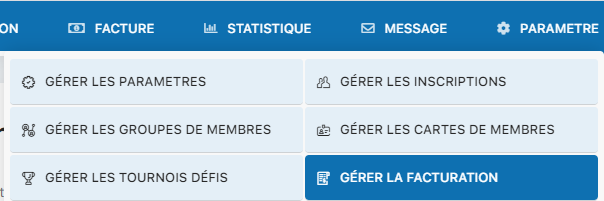
Zugangsmenü zur Rechnungsverwaltung
Konfigurieren Sie die allgemeinen Rechnungseinstellungen
Der Konfigurationsbildschirm zeigt mehrere wichtige Einstellungen zur Verwaltung Ihres Rechnungssystems an. Hier sind die wichtigsten verfügbaren Module und Optionen:
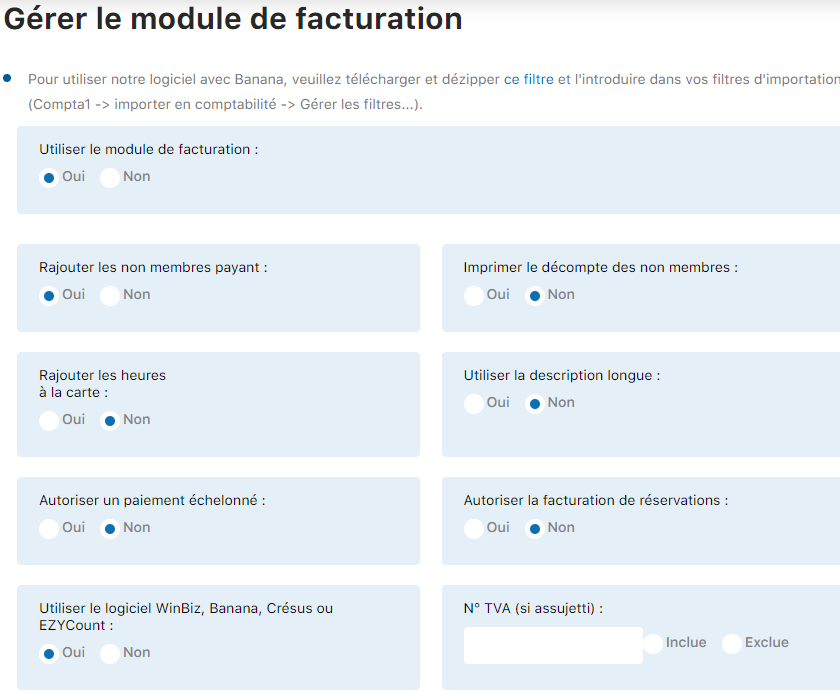
Allgemeine Rechnungseinstellungen - Abschnitt 1
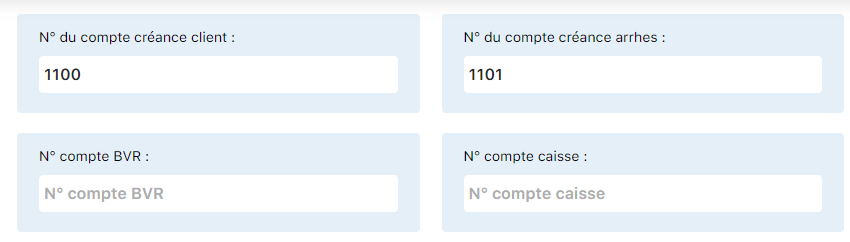
Allgemeine Rechnungseinstellungen - Abschnitt 2
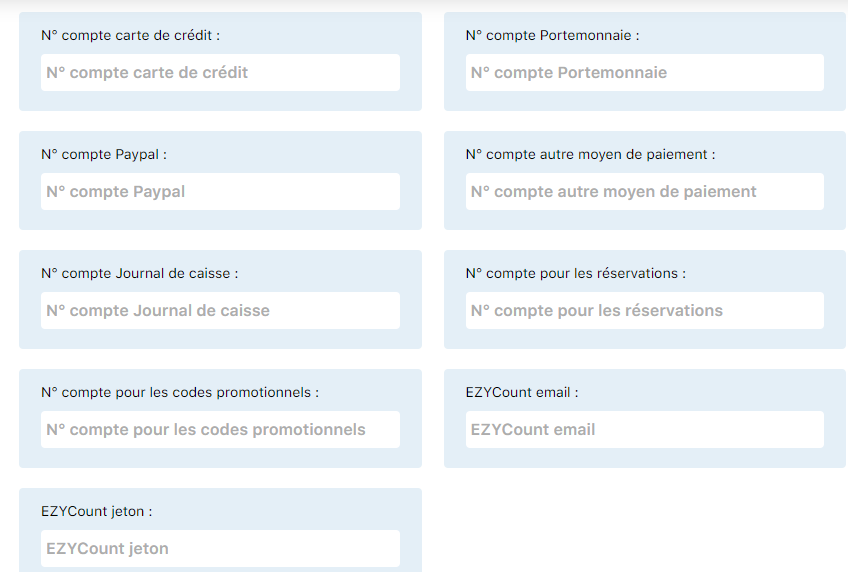
Allgemeine Rechnungseinstellungen - Abschnitt 3
Wichtigste Rechnungsmodule:
| Modul | Beschreibung |
| Rechnungsmodul verwenden | Aktivierung des vollständigen Rechnungssystems (image42) |
| Zahlende Nicht-Mitglieder hinzufügen | Nicht-Mitglieder-Teilnehmer in die Rechnungsstellung einbeziehen (image43) |
| Abrechnung der Nicht-Mitglieder drucken | Detaillierte Abrechnungen für Nicht-Mitglieder erstellen (image44) |
| «À-la-carte»-Stunden hinzufügen | Stundentarife und Pauschalen verwalten (image45) |
| Lange Beschreibung verwenden | Detaillierte Beschreibungen auf den Rechnungen anzeigen (image46) |
| Ratenzahlung erlauben | Zahlungen in mehreren Raten ermöglichen (image47) |
| Rechnungsstellung für Reservationen erlauben | Reservationen der Trainer in Rechnung stellen (image48) |
| Verwendung einer Buchhaltungssoftware | Integration mit Ihrer Buchhaltungssoftware (image49) |
| Mehrwertsteuerpflichtiger Club | Verwaltung der Mehrwertsteuer und der MWST-Nummer aktivieren (image50) |
Konfigurieren Sie die Buchhaltungskontonummern
Ordnen Sie jeder Transaktionsart ein bestimmtes Buchhaltungskonto zu. Sie können bis zu 15 verschiedene Kontonummern für unterschiedliche Einnahmekategorien und Zahlungsmittel eingeben:
| Konto | Bildref. |
| Nr. Debitorenkonto | 51 |
| Anzahlung (Depot) | 52 |
| BVR (Einzahlungsschein) | 53 |
| Kasse | 54 |
| Kreditkarte | 55 |
| Digitaler Geldbeutel | 56 |
| PayPal | 57 |
| Anderes Zahlungsmittel | 58 |
| Kassenjournal | 59 |
| Reservationen (Trainer) | 60 |
| Promo-Codes/Rabatte | 61 |
| EZYCount E-Mail | 62 |
| EZYCount Token | 63 |
Konfigurieren Sie die Kopfzeile der Rechnungen
Legen Sie die Informationen fest, die oben auf jeder von Ihrem System erstellten Rechnung erscheinen:
Name des Clubs
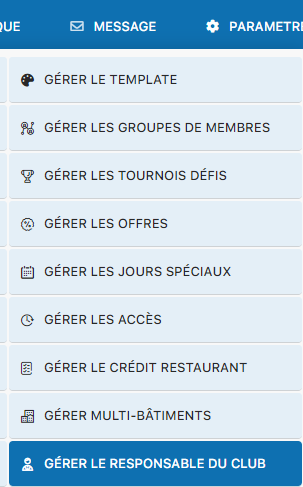
Geben Sie den offiziellen Namen Ihres Clubs ein
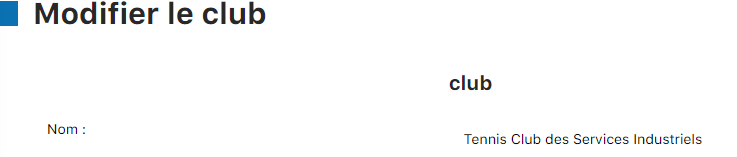
Vorschau des Clubnamens auf der Rechnung
Clublogo
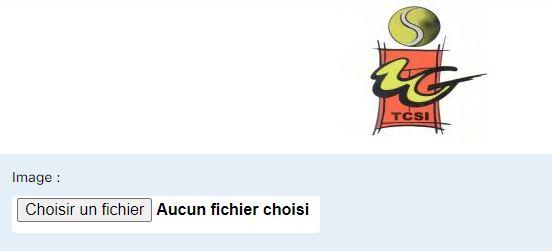
Laden Sie das Logo Ihres Clubs hoch (Format PNG oder JPG)
Verantwortliche Person des Clubs
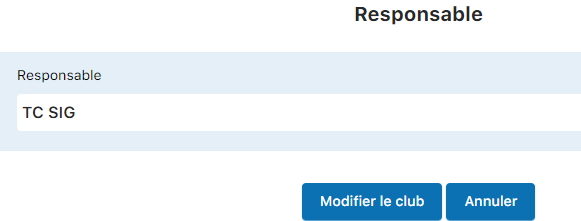
Wählen Sie die verantwortliche Person aus, die die Rechnungen unterzeichnet

Anzeige der verantwortlichen Person auf der Rechnung
Endergebnis

Vollständige Vorschau der Rechnungskopfzeile mit allen Elementen
Konfigurieren Sie den BVR-Druck
Der BVR (Einzahlungsschein) ist ein entscheidendes Element für die Zahlungsverwaltung. Konfigurieren Sie die Druckeinstellungen, damit Ihre BVR korrekt auf Ihren Dokumenten gedruckt werden:
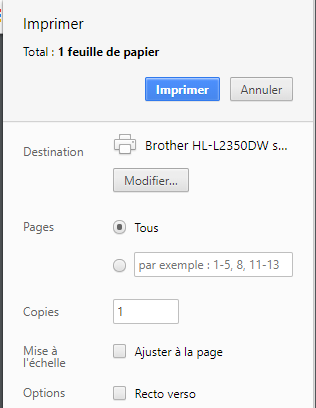
Konfiguration der BVR-Druckpositionen
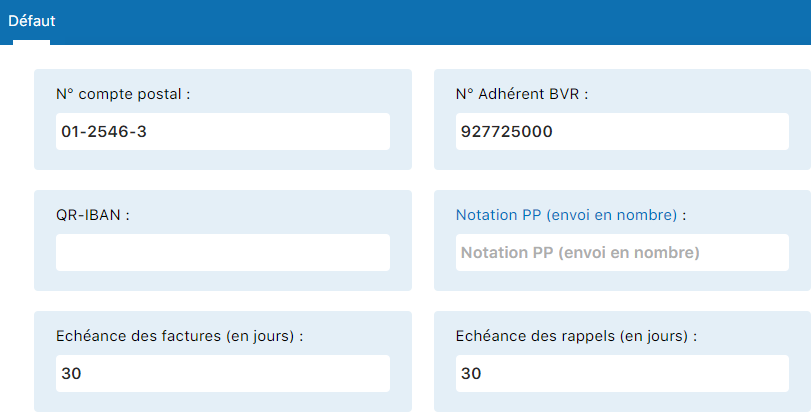
Erweiterte Positionierungseinstellungen
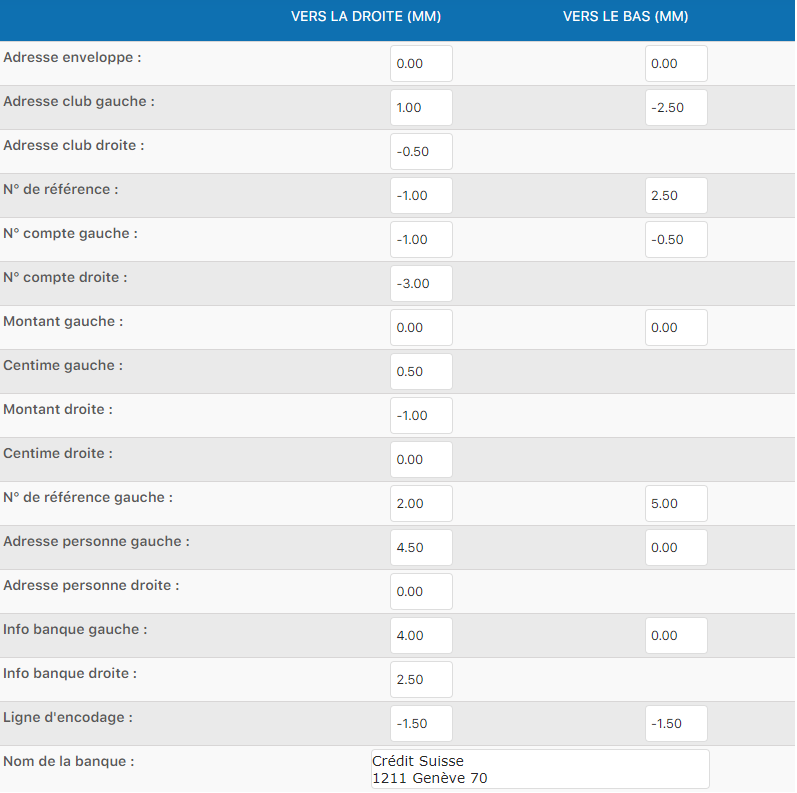
Vorschau des BVR mit konfigurierter Positionierung
⚠️ Wichtig: Stellen Sie sicher, dass die Option «Skalierung» deaktiviert ist in den Druckeinstellungen Ihres Browsers. Dies stellt sicher, dass Ihr BVR korrekt auf dem physischen Formular ausgerichtet wird.
Speichern mehrerer Konfigurationen

Sie können mehrere Druckkonfigurationen für verschiedene Drucker speichern
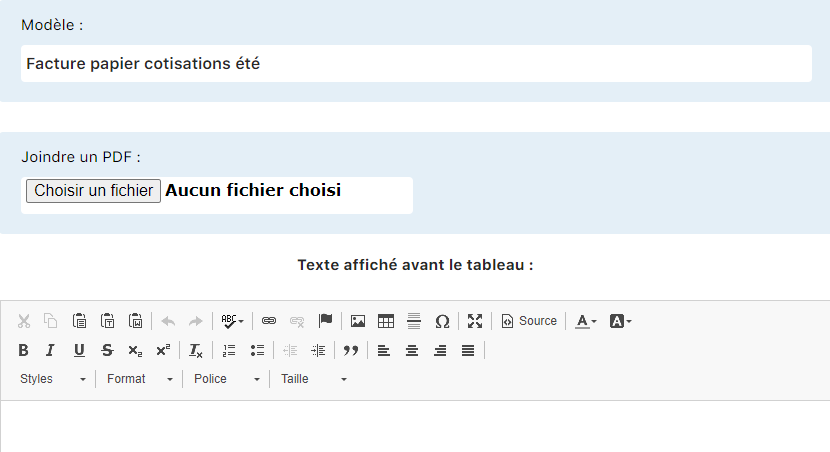
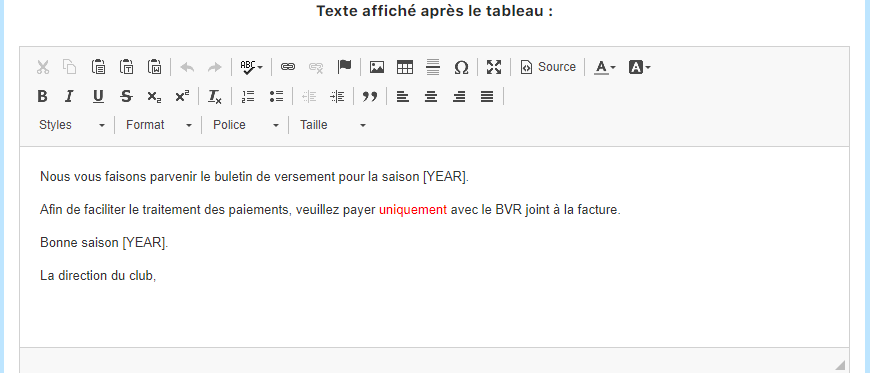
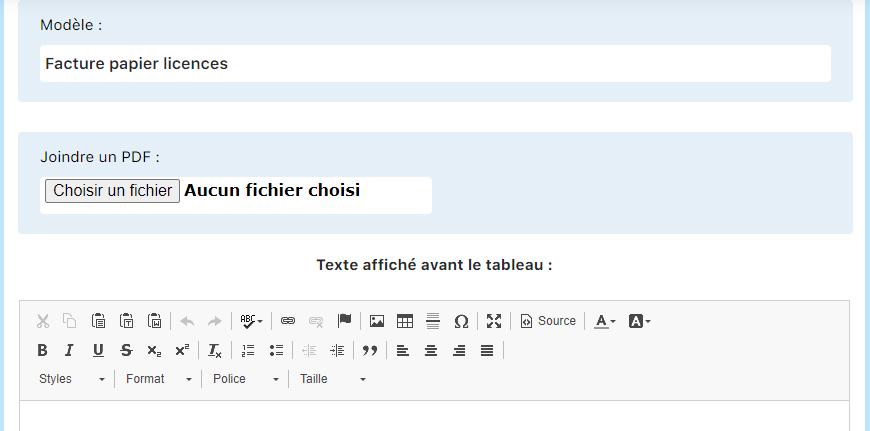
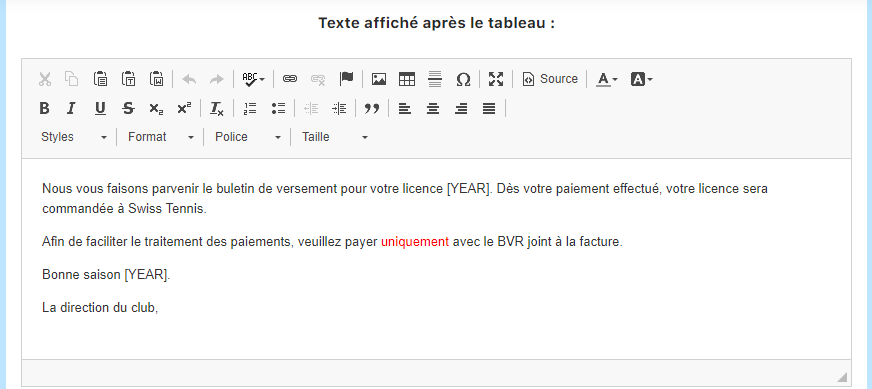
Konfigurieren Sie die Rechnungsvorlagen
Mit Plugin.ch können Sie die Rechnungsvorlagen nach Ihren Bedürfnissen anpassen. Sie können mehrere Vorlagen für verschiedene Dokumenttypen erstellen:
Papierrechnungen
Konfigurieren Sie die Druckvorlagen Ihrer physischen Rechnungen:
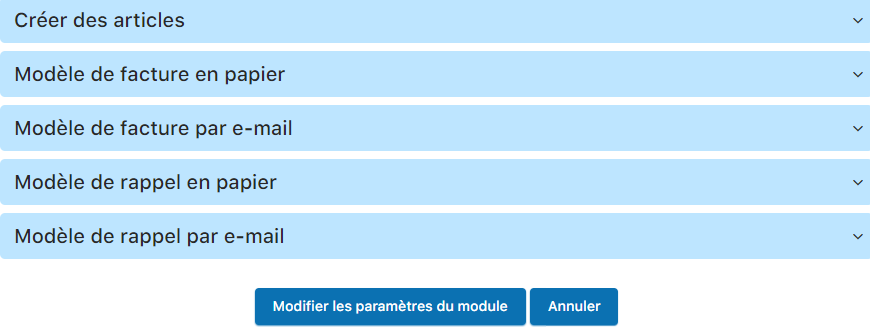

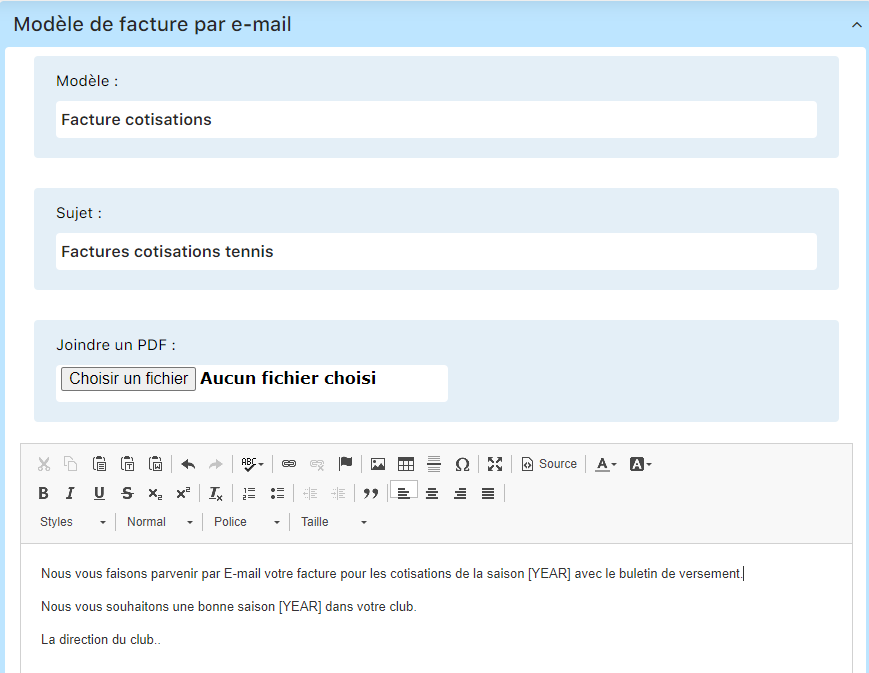
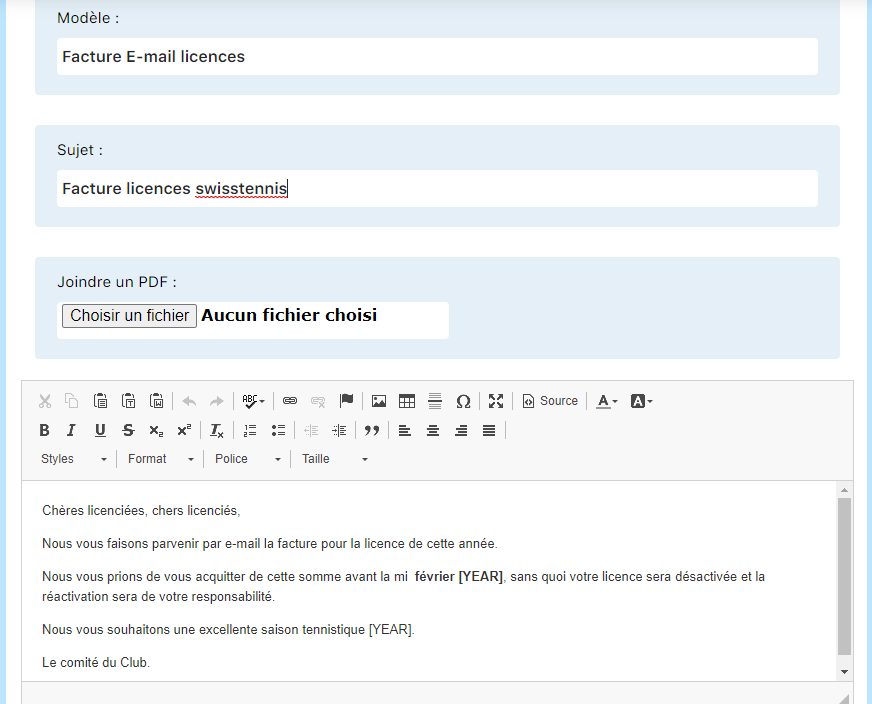
Rechnungen per E-Mail
Erstellen Sie elektronische Vorlagen, die direkt an die Mitglieder gesendet werden:
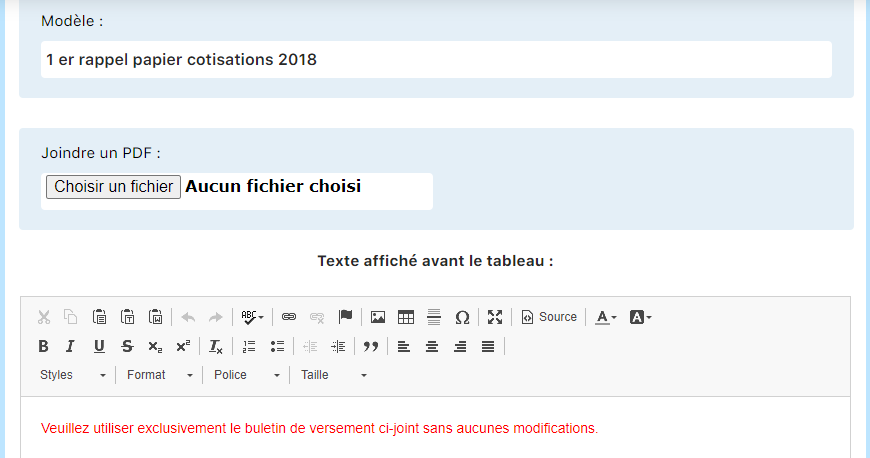
Mahnungen auf Papier
Verwalten Sie die gedruckten Mahnungen für ausstehende Zahlungen:
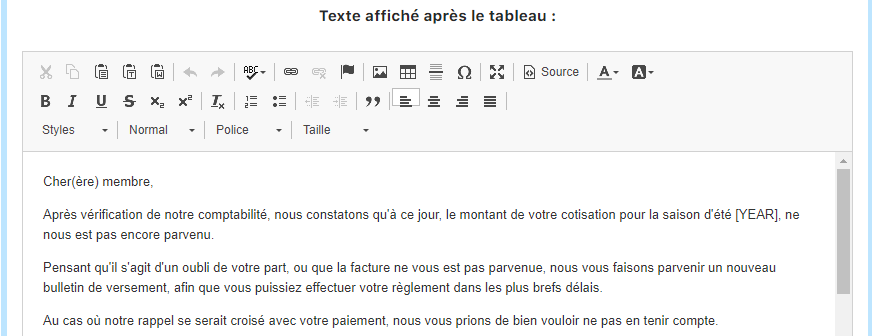

Mahnungen per E-Mail
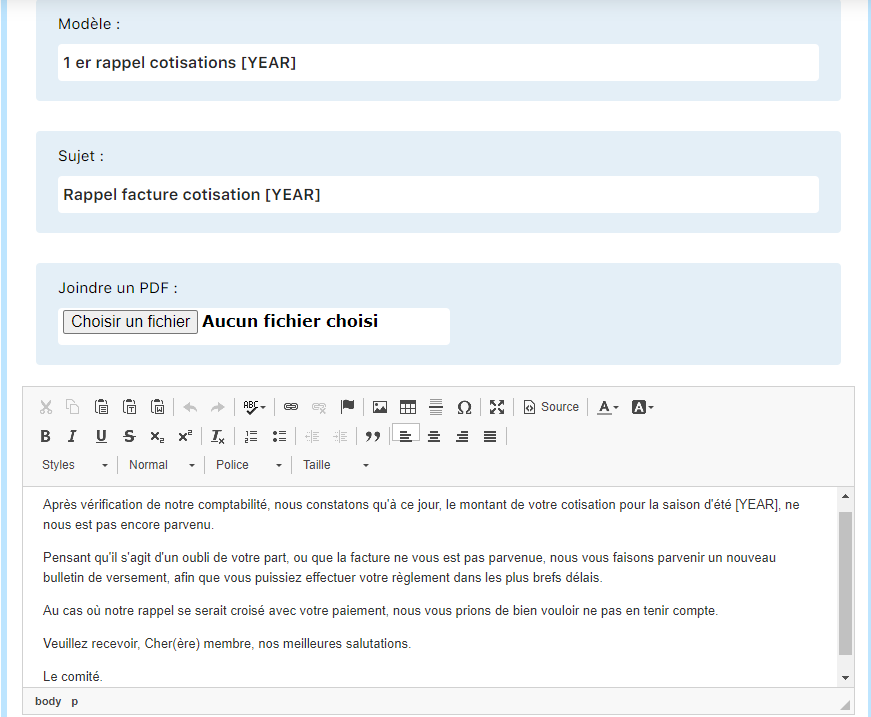
Senden Sie digitale Mahnungen für unbezahlte Rechnungen:
⚠️ Sehr wichtig: Nachdem Sie alle Änderungen in der Rechnungskonfiguration vorgenommen haben, klicken Sie zwingend auf die Schaltfläche «Moduleinstellungen ändern» unten auf der Seite. Ohne diese Aktion werden Ihre Änderungen nicht gespeichert.
💡 Tipp: Nehmen Sie sich die Zeit, jede Einstellung sorgfältig zu konfigurieren. Eine gute Rechnungskonfiguration von Anfang an vermeidet spätere Probleme und gewährleistet eine präzise Buchhaltung.
Tutorial Plugin.ch — Einstellungen verwalten