


Plätze verwalten
Einen neuen Platz erstellen
Fügen Sie die Plätze Ihres Clubs für jede Saison hinzu und konfigurieren Sie sie
Bevor Sie Ihre Plätze erstellen, stellen Sie sicher, dass Sie zuerst eine Saison erstellt haben. Plätze sind immer an eine bestimmte Saison gebunden, und die Anzahl der Plätze kann je nach Saison (Sommer vs. Winter) variieren. Wählen Sie bei der Erstellung Ihrer Plätze die entsprechende Saison aus.
Zum Modul für die Platzverwaltung gelangen
Klicken Sie im Hauptmenü auf SPORT, und wählen Sie dann die Option Plätze verwalten. So gelangen Sie zur Liste all Ihrer Plätze. Vergessen Sie nicht, vor Beginn das Datum der betreffenden Saison auszuwählen.
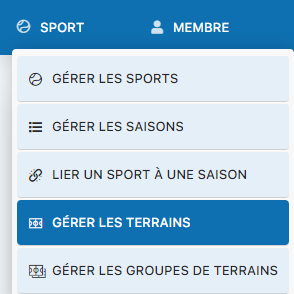
Zugang zum Menü SPORT und Option Plätze verwalten
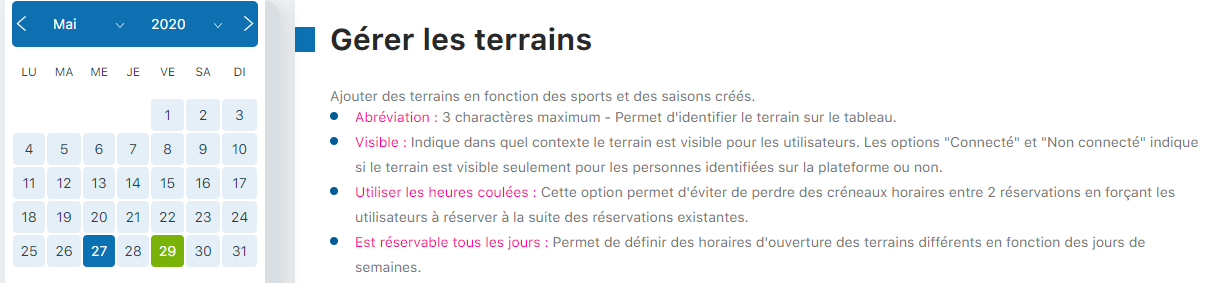
Oberfläche zur Platzverwaltung
Das Erstellungsformular ausfüllen
Vervollständigen Sie das Formular mit den wesentlichen Angaben zu Ihrem Platz. Hier die auszufüllenden Felder:
| Feld | Beschreibung |
|---|---|
| Name | Vollständiger Name des Platzes (z. B. Platz 1, Center Court) |
| Abkürzung | 3-stellige Abkürzung, die auf der Reservationstafel angezeigt wird (z. B. T01) |
| Bild | Optionales Bild des Platzes zur besseren Erkennung |
| Öffnungszeit | Standard-Öffnungszeit des Platzes |
| Schliesszeit | Standard-Schliesszeit des Platzes |
| Sichtbar | Zeigt den Platz im Reservationssystem an oder blendet ihn aus |
| Nur über den Kiosk | Beschränkt den Platz auf Reservationen ausschliesslich über den Kiosk |
| Durchgehende Zeiten verwenden | Erzwingt durchgehende Reservationen ohne Lücken zwischen den Zeitfenstern |
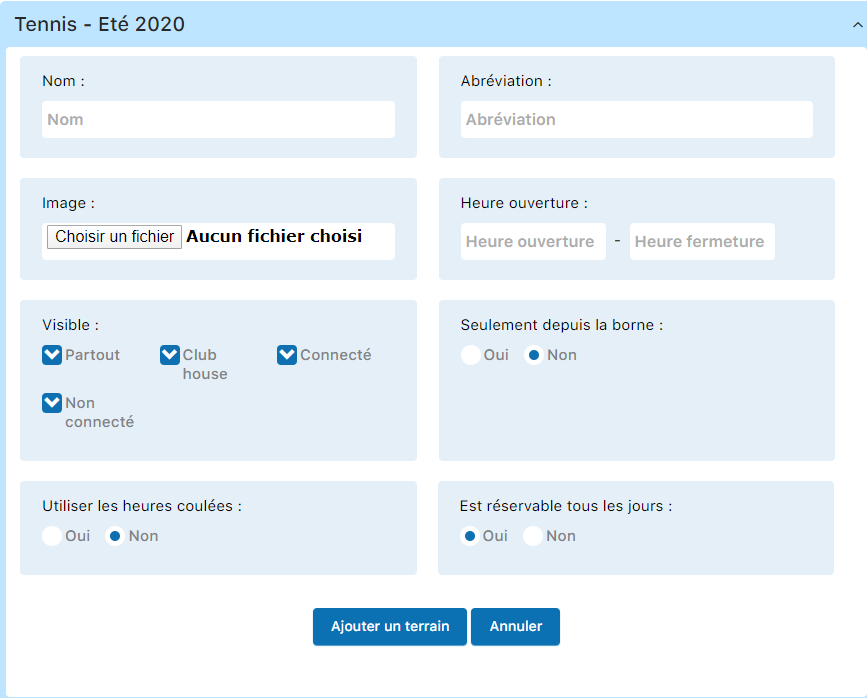
Formular zur Angabe der Platzdetails
Die Verfügbarkeit des Platzes konfigurieren
Ein Beispiel für einen ausgefüllten Platz wird unten angezeigt. Wenn Ihr Platz nicht an allen Tagen buchbar ist, müssen Sie diese Einschränkung festlegen:
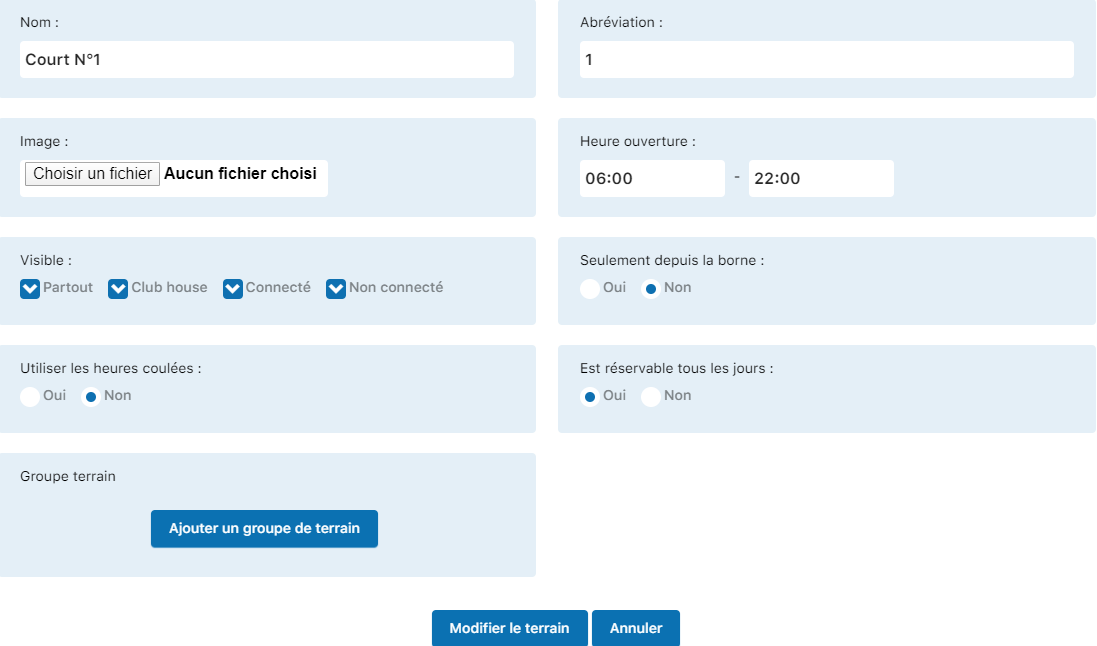
Beispiel für einen Platz mit allen ausgefüllten Parametern
Stellen Sie die Option ein Ist an allen Tagen buchbar auf NEIN wenn der Platz nicht an allen Tagen verfügbar ist:
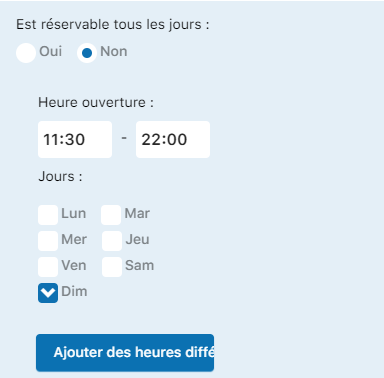
Verfügbarkeitsparameter des Platzes
Sie können anschliessend benutzerdefinierte Zeitfenster hinzufügen, indem Sie auf klicken Unterschiedliche Zeiten hinzufügen um spezifische Zeiten pro Tag oder Zeitraum festzulegen.
Die Erstellung des Platzes bestätigen
Sobald alle Parameter konfiguriert sind, klicken Sie auf die Schaltfläche Platz hinzufügen um die Erstellung zu bestätigen. Ihr neuer Platz ist sofort in Ihrem Reservationssystem verfügbar.
Achtung: Wenn die Anzeige des Platzes nach der Erstellung nicht Ihren Erwartungen entspricht, leeren Sie den Cache Ihres Browsers. Die Änderungen können einige Augenblicke brauchen, bis sie korrekt angezeigt werden.
Tutorial Plugin.ch — Plätze verwalten